เรือพระ

วิธีการใช้งานเว็บไซต์

หน้านี้สอนใช้เว็บทีละขั้นตอน มีรูปประกอบทุกขั้น ค่อย ๆ อ่านตามได้เลย มีทั้งวิธีใช้บนมือถือและบนคอมพิวเตอร์ เว็บเลือกแบบที่ตรงกับเครื่องของคุณให้แล้ว

⏱️ ใช้เวลาอ่านประมาณ 6 นาที

เลือกดูวิธีใช้สำหรับ

กำลังแสดงวิธีใช้บนมือถือ — ใช้คอมพิวเตอร์อยู่ กดปุ่ม “คอมพิวเตอร์” ได้เลยกำลังแสดงวิธีใช้บนคอมพิวเตอร์ — ใช้มือถืออยู่ กดปุ่ม “มือถือ” ได้เลย

💡 กดผิดไม่ต้องตกใจ — ไม่มีอะไรเสียหาย ถ้าหลงไปหน้าไหน กดปุ่มย้อนกลับของเครื่องคลิกปุ่มลูกศรย้อนกลับ (←) มุมซ้ายบนของโปรแกรมดูเว็บ หรือกดที่โลโก้ “เรือพระ” มุมซ้ายบน ก็กลับมาหน้าแรกได้เสมอ

ดูเป็นวิดีโอก่อนก็ได้

กดเล่นแล้วดูไปเรื่อย ๆ จุดสีส้มจะชี้ให้เห็นว่าต้องกดตรงไหน อยากหยุดอ่านช้า ๆ ก็กดหยุดได้ทุกเมื่อ

ขั้นตอน: เข้าเว็บไซต์
0:00 / 1:42

1. เปิดเว็บด้วยการพิมพ์ rueaphra.com

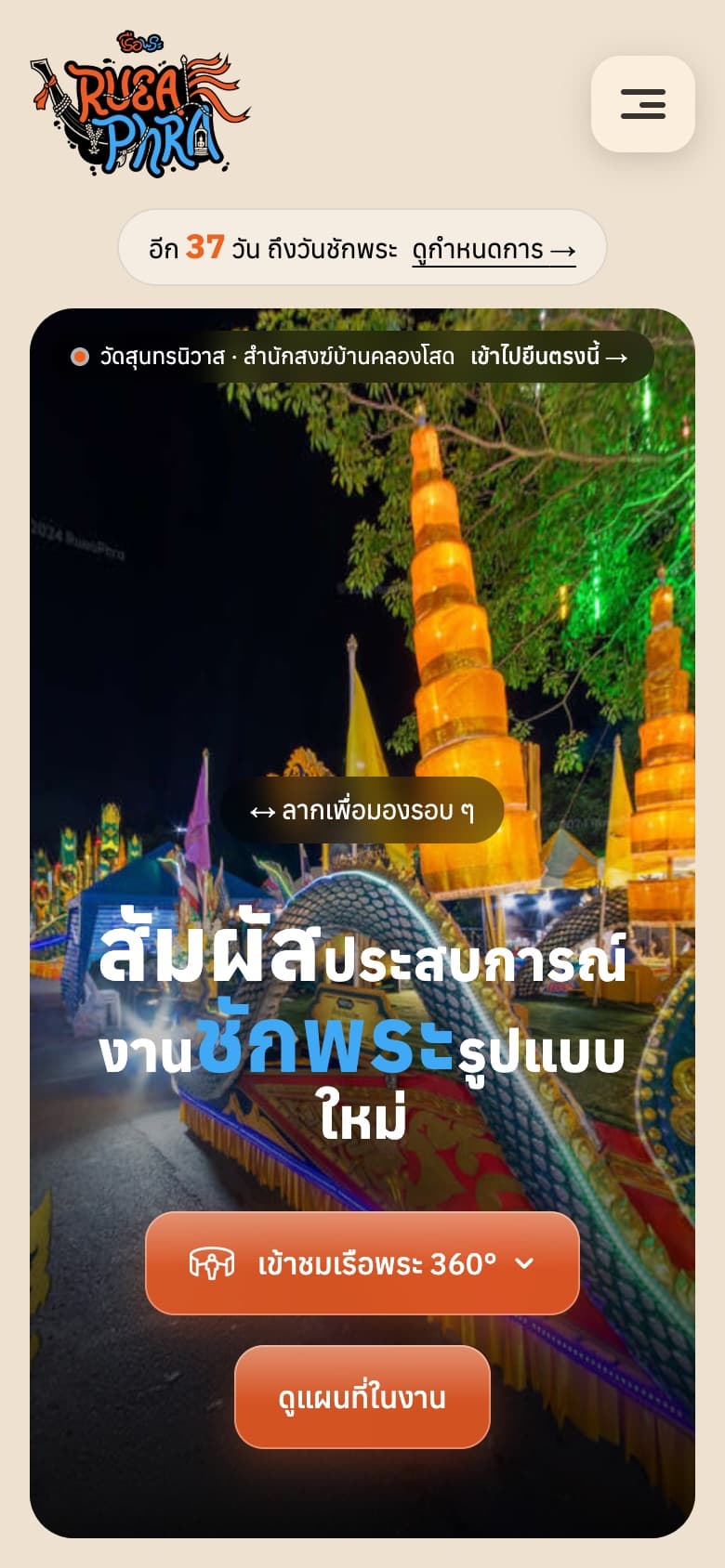
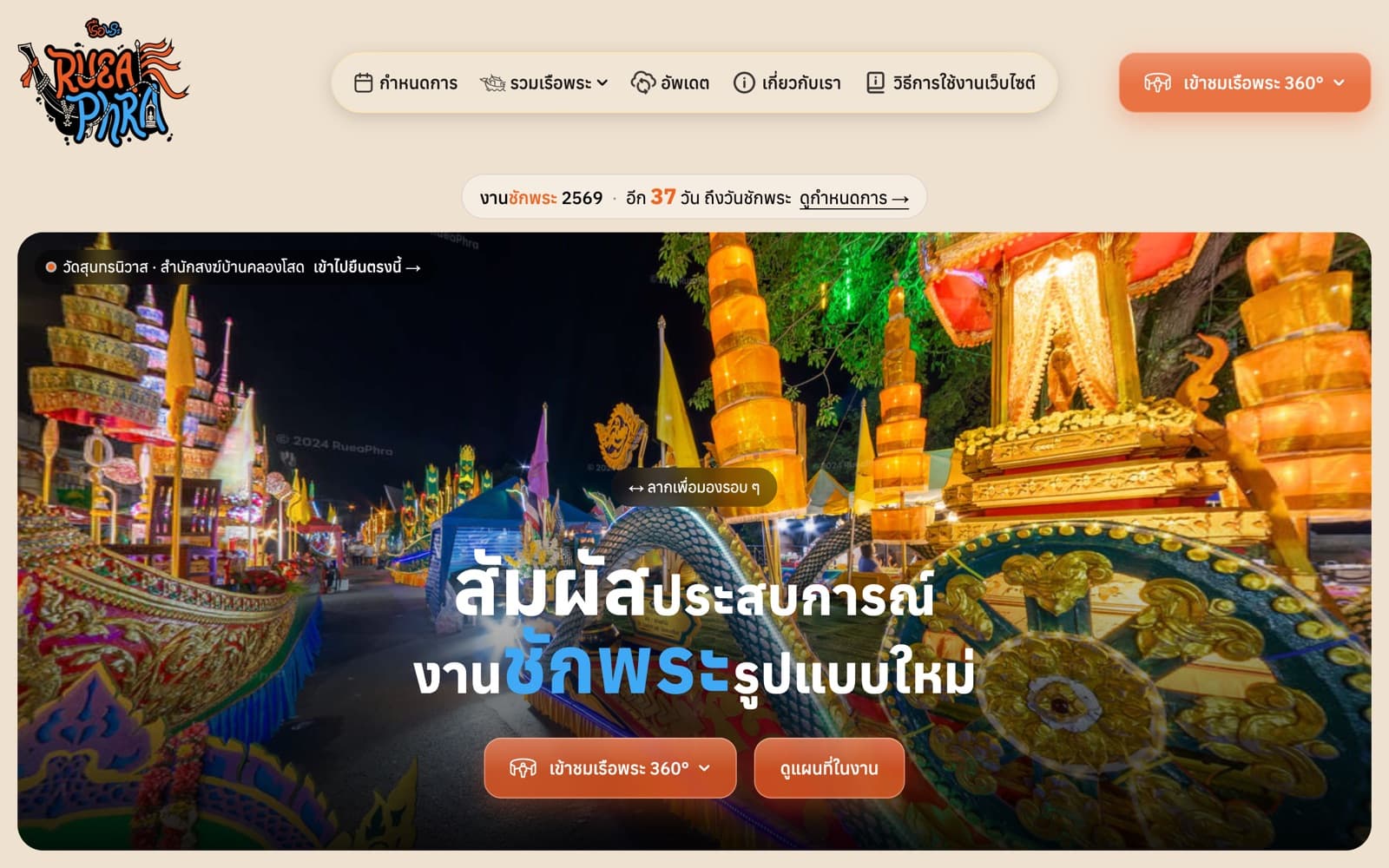
เปิด Chrome, Safari หรือ Edge พิมพ์ rueaphra.com ในช่องที่อยู่เว็บด้านบน แล้วกด Enter จะเจอหน้าแรกแบบนี้

อ่านขั้นตอนนี้แบบตัวหนังสือ ↓
1เข้าเว็บไซต์ยังไง

  • เปิดแอปที่ใช้ดูเว็บ เช่น Safari (ไอโฟน) หรือ Chrome แตะช่องบนสุด พิมพ์คำว่า rueaphra.com แล้วกดไป
  • หรือเข้าเพจเฟซบุ๊ก facebook.com/rueaphra แล้วแตะลิงก์ที่เพจโพสต์ไว้ก็ได้
  • เข้ามาแล้วจะเจอหน้าแรกแบบรูปข้างล่างนี้
  • เปิดโปรแกรมดูเว็บ เช่น Chrome, Edge หรือ Safari คลิกช่องที่อยู่เว็บด้านบนสุด พิมพ์คำว่า rueaphra.com แล้วกดปุ่ม Enter
  • หรือเข้าเพจเฟซบุ๊ก facebook.com/rueaphra แล้วคลิกลิงก์ที่เพจโพสต์ไว้ก็ได้
  • เข้ามาแล้วจะเจอหน้าแรกแบบรูปข้างล่างนี้
หน้าแรกของเว็บไซต์บนมือถือ
หน้าแรกบนมือถือ
หน้าแรกของเว็บไซต์บนคอมพิวเตอร์
หน้าแรกบนคอมพิวเตอร์

2หน้าแรก และการเปิดเมนู

  • หน้าแรกเลื่อนดูได้เรื่อย ๆ ใช้นิ้วปัดขึ้น จะเจอเรื่องราวประเพณีชักพระ รูปเรือพระ และแผนที่ในงาน
  • ภาพใหญ่บนสุดเป็นภาพ 360° — ใช้นิ้วลากไปซ้าย-ขวาบนภาพ เพื่อหันมองรอบ ๆ ได้ (ปัดขึ้น-ลงยังเลื่อนหน้าเว็บตามปกติ)
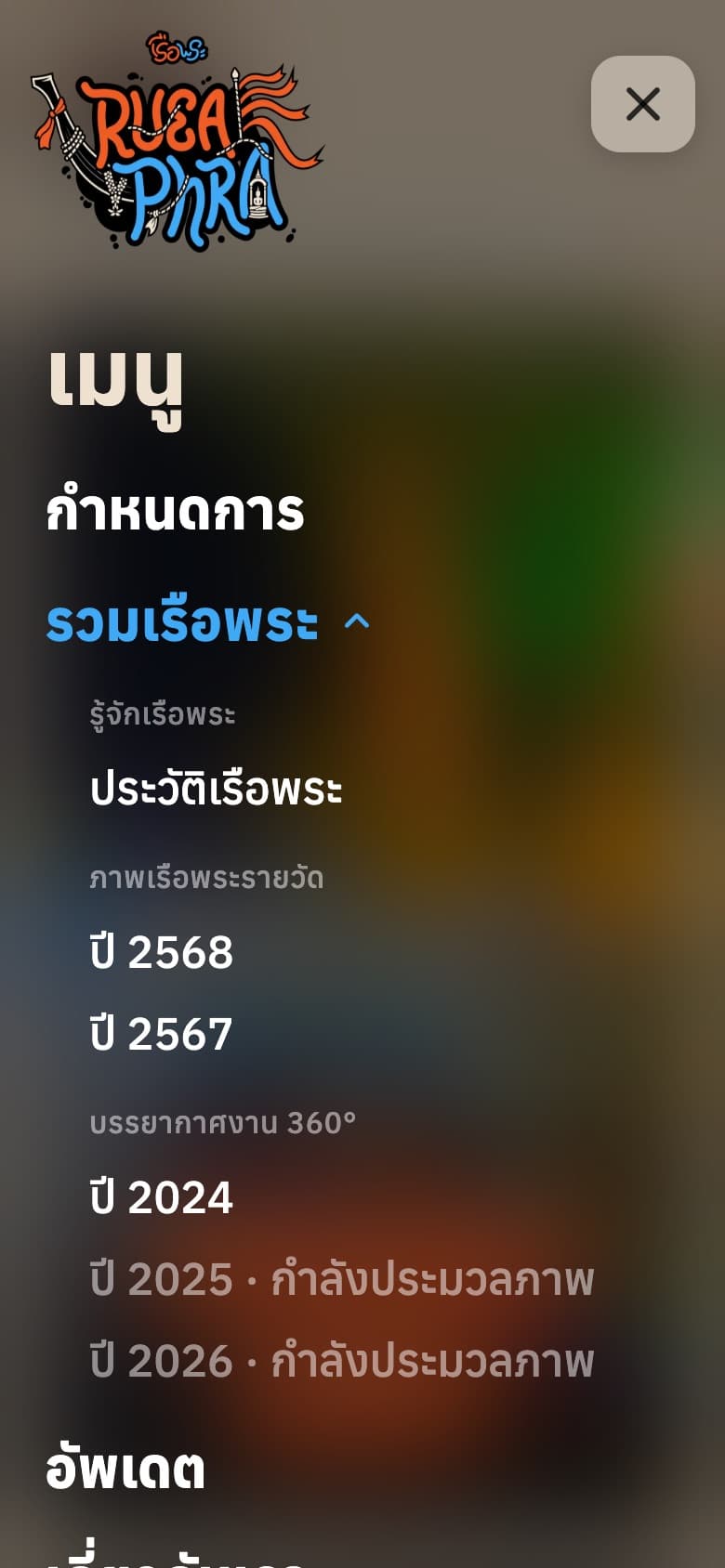
  • เมนูอยู่ที่ปุ่มสามขีด (☰) มุมขวาบน แตะ 1 ครั้ง เมนูจะกางออกมาเป็นรายการใหญ่ ๆ ให้เลือก อยากปิดก็แตะปุ่ม X ที่เดิม
  • แตะคำว่า “รวมเรือพระ” ในเมนู จะมีรายการย่อยกางออกมาให้เลือกปีที่อยากดู
  • ปุ่มสีส้ม “เข้าชมเรือพระ 360°” คือทางลัดไปเดินชมงานจริง (สอนละเอียดในขั้นที่ 4) — เลื่อนลงมาแล้วปุ่มนี้จะตามมาอยู่มุมซ้ายล่างของจอ
  • ปุ่มกลมมุมขวาล่าง — ลูกศรขึ้น = กลับขึ้นบนสุด · ปุ่มแชร์ = ส่งหน้าเว็บให้เพื่อนทางเฟซบุ๊กหรือไลน์
  • หน้าแรกเลื่อนดูได้เรื่อย ๆ ด้วยการหมุนลูกกลิ้งเมาส์ จะเจอเรื่องราวประเพณีชักพระ รูปเรือพระ และแผนที่ในงาน
  • ภาพใหญ่กลางจอเป็นภาพ 360° — กดเมาส์ค้างแล้วลากไปซ้าย-ขวาบนภาพ เพื่อหันมองรอบ ๆ ได้
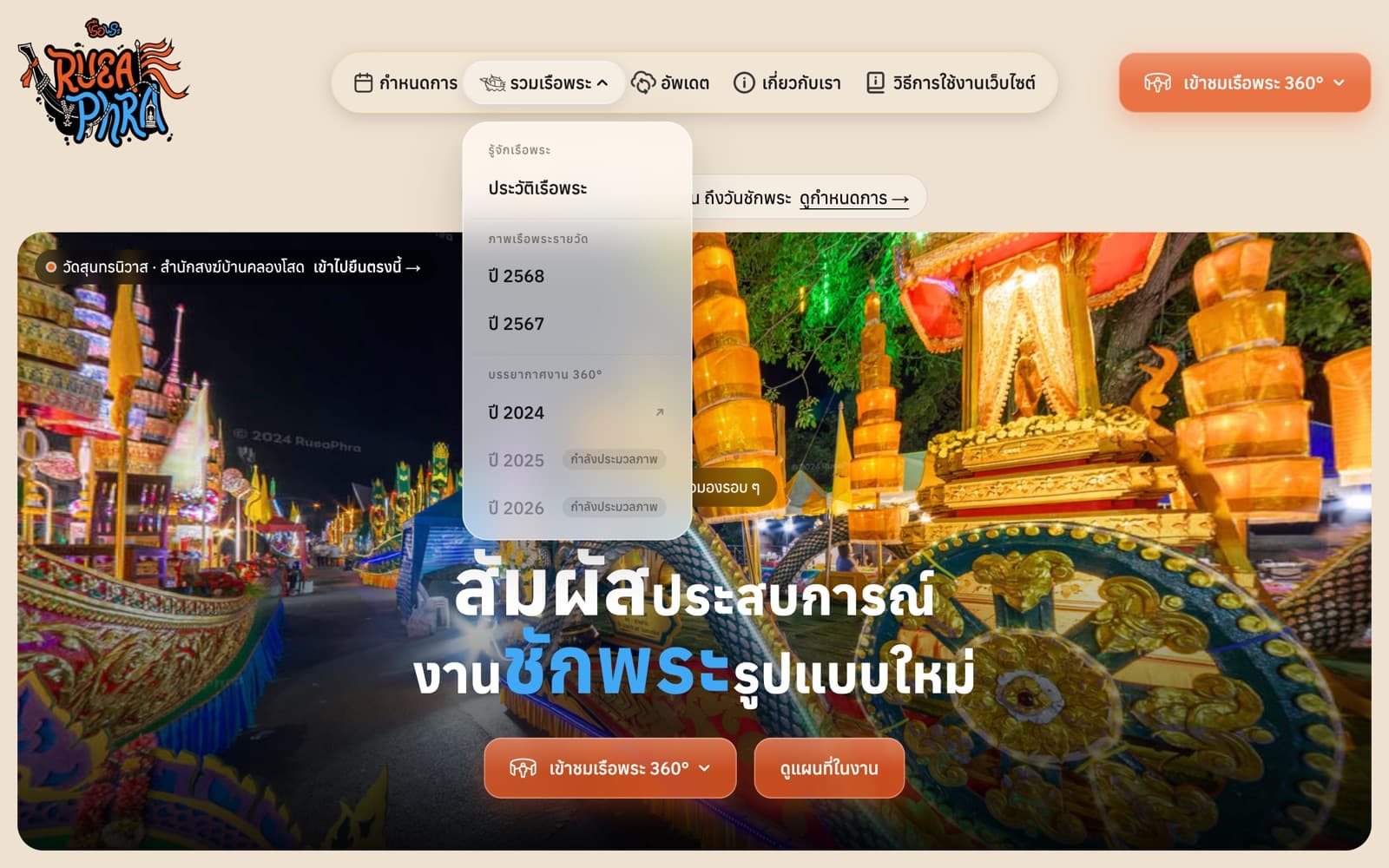
  • เมนูเรียงอยู่แถบบนของจอตลอด คลิกชื่อเมนูที่ต้องการได้เลย — ชี้เมาส์ค้างที่ “รวมเรือพระ” จะมีรายการย่อยกางลงมาให้เลือกปีที่อยากดู
  • ปุ่มสีส้ม “เข้าชมเรือพระ 360°” มุมขวาบน คือทางลัดไปเดินชมงานจริง (สอนละเอียดในขั้นที่ 4)
  • ปุ่มกลมมุมขวาล่าง — ลูกศรขึ้น = กลับขึ้นบนสุด · ปุ่มแชร์ = ส่งหน้าเว็บให้เพื่อนทางเฟซบุ๊กหรือไลน์
  • ถ้าย่อหน้าต่างให้แคบ แถบเมนูจะยุบเป็นปุ่มสามขีด (☰) มุมขวาบน คลิกเพื่อเปิดเมนูได้เหมือนกัน
เมนูบนมือถือหลังแตะปุ่มสามขีด รายการรวมเรือพระกางอยู่
แตะปุ่มสามขีด แล้วแตะ “รวมเรือพระ” จะกางแบบนี้
เมนูรวมเรือพระบนคอมพิวเตอร์กางรายการย่อยลงมา
ชี้เมาส์ที่ “รวมเรือพระ” รายการย่อยจะกางลงมา
💡 คำในเมนู: กำหนดการ = งานปีนี้จัดวันไหน มีอะไรบ้าง · ภาพเรือพระรายวัด = ดูรูปเรือพระทุกวัด · บรรยากาศงาน 360° = เดินชมงานเสมือนไปเอง · อัพเดต = ดูว่าเว็บเพิ่มอะไรใหม่

3หน้ารวมเรือพระ — ดูเรือพระทีละวัด

  • เปิดเมนู แตะ “รวมเรือพระ” แล้วเลือก ปี 2567 จะเจอรูปเรือพระของวัดต่าง ๆ เรียงเป็นการ์ด ปัดขึ้นดูได้เรื่อย ๆ
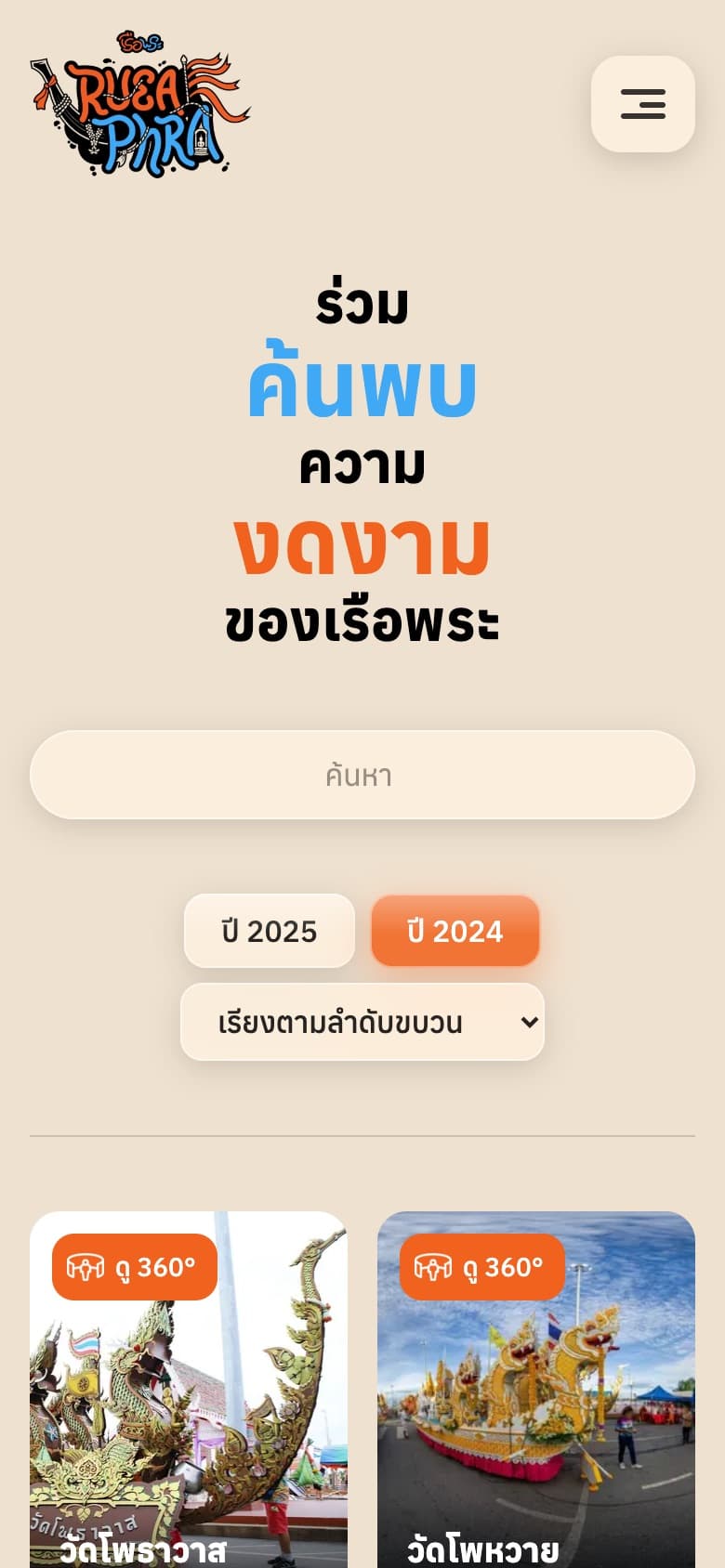
  • อยากหาวัดที่รู้จัก แตะช่องค้นหาแล้วพิมพ์ชื่อวัด เช่น “วัดกลาง” รายการจะเหลือเฉพาะวัดที่ตรงกับที่พิมพ์
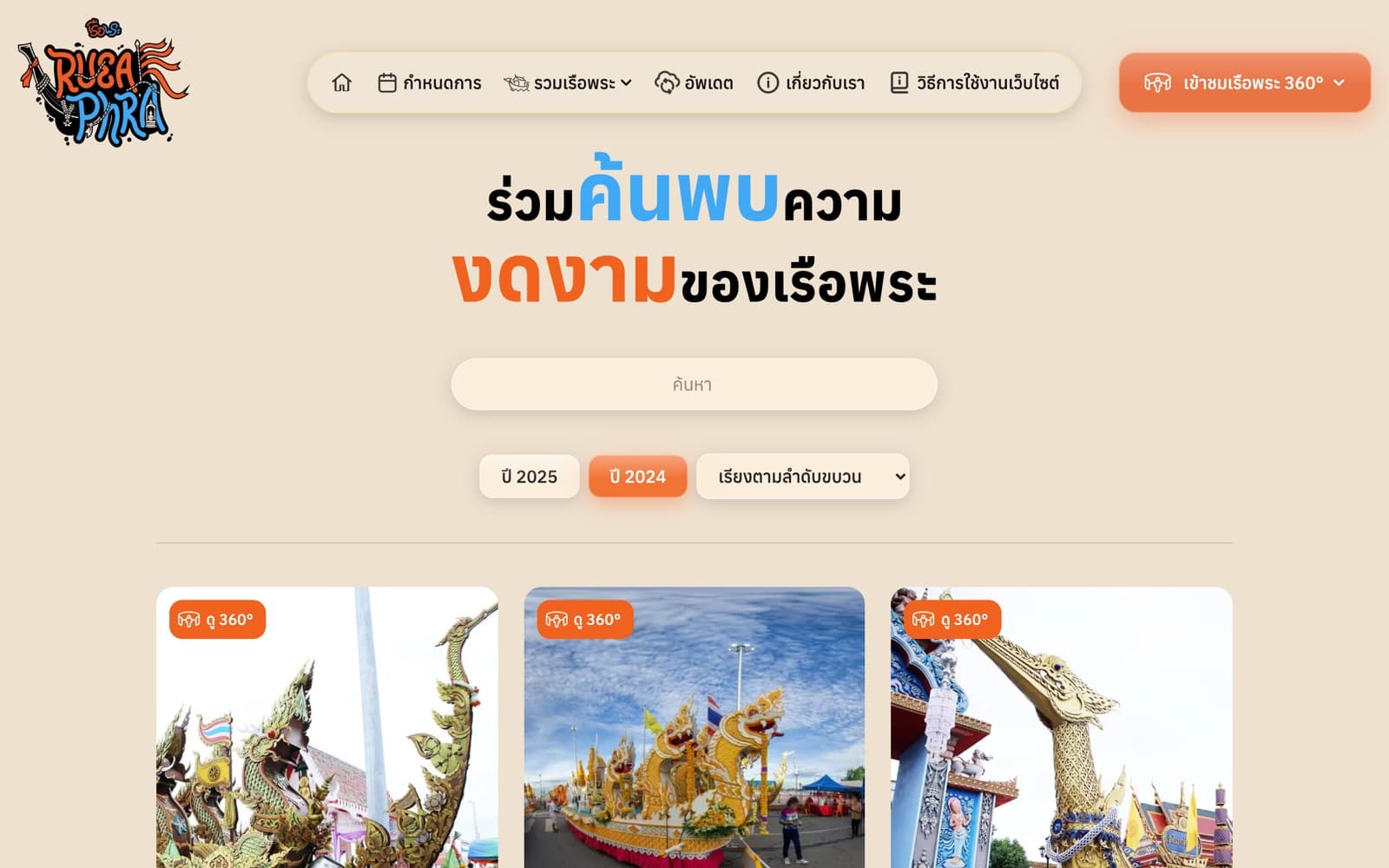
  • ปุ่ม ปี 2025 / ปี 2024 ใช้สลับดูเรือพระของแต่ละปี (ปีไหนยังไม่มีรูป การ์ดจะเขียนว่า “รอภาพเรือพระ”) ส่วนช่องข้างล่างปุ่มปี ใช้เลือกเรียงตามลำดับขบวน หรือเรียงตามตัวอักษร ก-ฮ
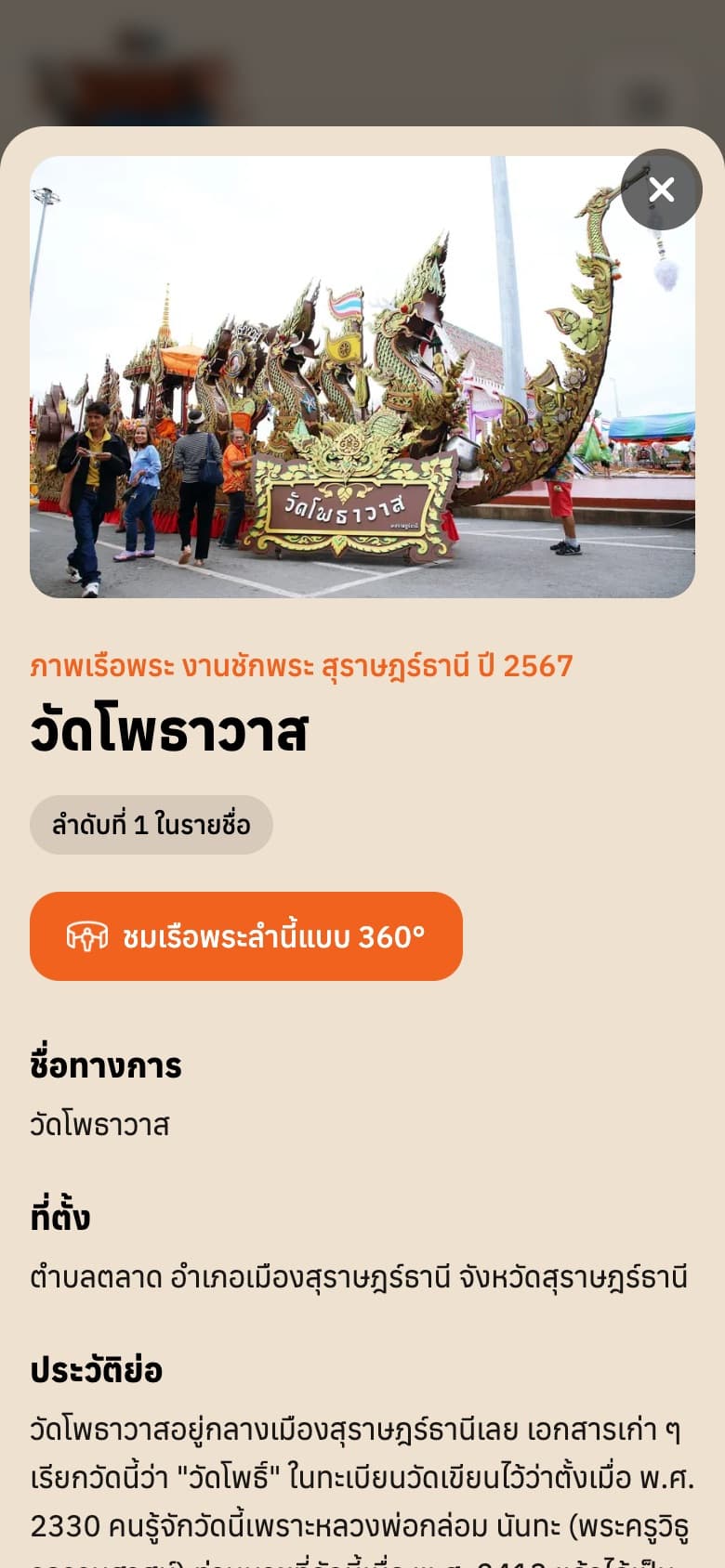
  • แตะที่การ์ด จะมีหน้าต่างรายละเอียดของวัดเด้งขึ้นมา — ปัดขึ้นเพื่ออ่านที่ตั้ง ประวัติย่อ และมีแผนที่พร้อมปุ่มนำทางไปวัด ดูเสร็จแตะปุ่ม X มุมขวาบน
  • ป้ายสีส้ม “ดู 360°” บนการ์ด = ทางลัดไปยืนดูเรือลำนั้นในงานจริงแบบ 360°
  • ดูจนสุดหน้าแล้ว แตะตัวเลข 1 2 3 ด้านล่างเพื่อดูหน้าถัดไป
  • ชี้เมาส์ที่เมนู “รวมเรือพระ” แล้วคลิก ปี 2567 จะเจอรูปเรือพระของวัดต่าง ๆ เรียงเป็นการ์ด เลื่อนดูได้เรื่อย ๆ
  • อยากหาวัดที่รู้จัก คลิกช่องค้นหาแล้วพิมพ์ชื่อวัด เช่น “วัดกลาง” รายการจะเหลือเฉพาะวัดที่ตรงกับที่พิมพ์
  • ปุ่ม ปี 2025 / ปี 2024 ใช้สลับดูเรือพระของแต่ละปี (ปีไหนยังไม่มีรูป การ์ดจะเขียนว่า “รอภาพเรือพระ”) ส่วนช่องทางขวาของปุ่มปี ใช้เลือกเรียงตามลำดับขบวน หรือเรียงตามตัวอักษร ก-ฮ
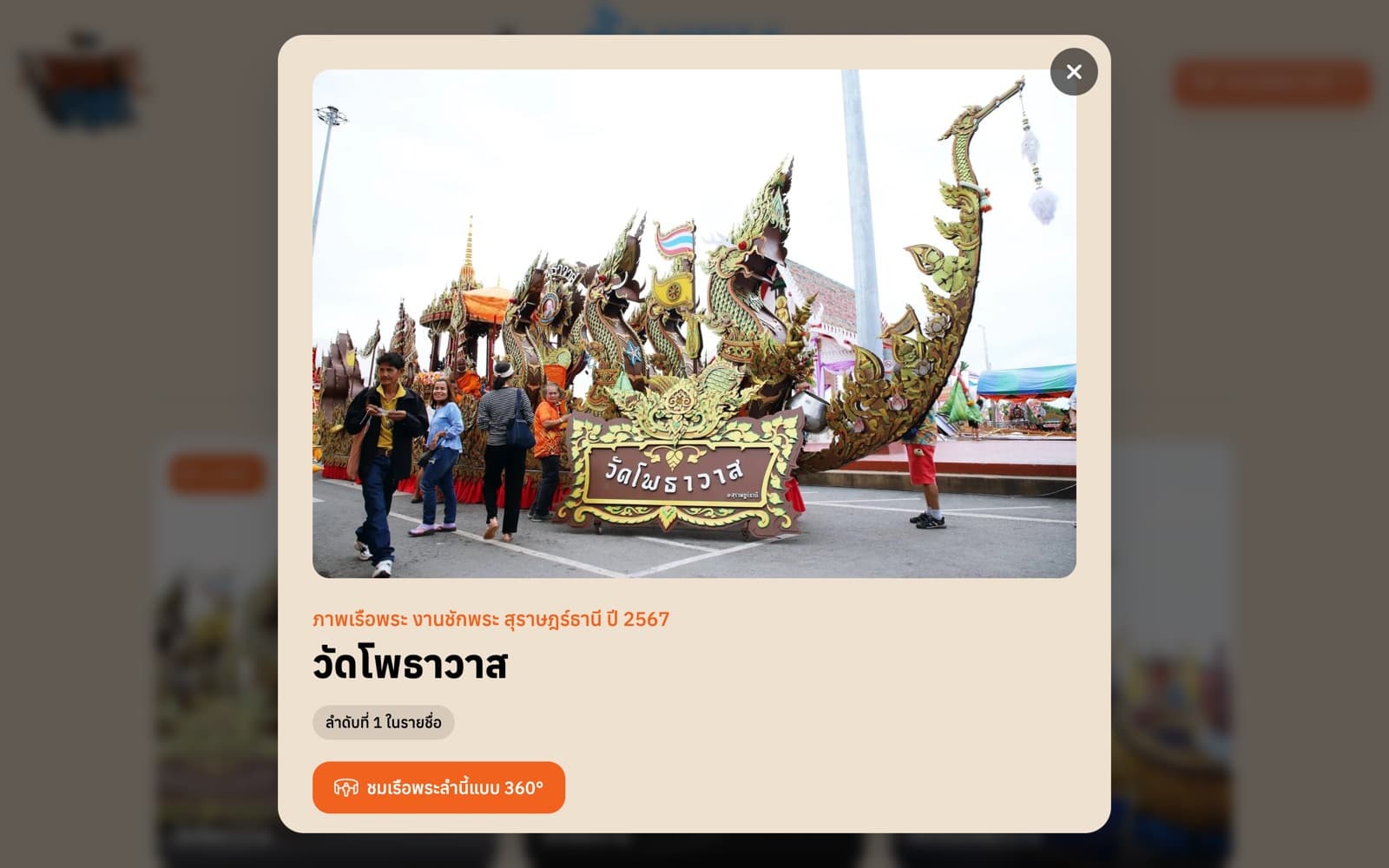
  • คลิกที่การ์ด จะมีหน้าต่างรายละเอียดของวัดเด้งขึ้นมา — เลื่อนลงเพื่ออ่านที่ตั้ง ประวัติย่อ และมีแผนที่พร้อมปุ่มนำทางไปวัด ดูเสร็จคลิกปุ่ม X คลิกพื้นที่มืดรอบ ๆ หรือกดปุ่ม Esc บนคีย์บอร์ดก็ได้
  • ป้ายสีส้ม “ดู 360°” บนการ์ด = ทางลัดไปยืนดูเรือลำนั้นในงานจริงแบบ 360° (เปิดเป็นแท็บใหม่)
  • ดูจนสุดหน้าแล้ว คลิกตัวเลข 1 2 3 ด้านล่างเพื่อดูหน้าถัดไป
หน้ารวมเรือพระบนมือถือ มีช่องค้นหาและปุ่มเลือกปี
ช่องค้นหา ปุ่มเลือกปี และการ์ดเรือพระ
หน้าต่างรายละเอียดวัดโพธาวาสบนมือถือ
แตะการ์ดแล้ว รายละเอียดวัดจะขึ้นแบบนี้
หน้ารวมเรือพระบนคอมพิวเตอร์ มีช่องค้นหาและปุ่มเลือกปี
ช่องค้นหาและปุ่มเลือกปี อยู่ด้านบนของหน้า
หน้าต่างรายละเอียดวัดโพธาวาสบนคอมพิวเตอร์
คลิกการ์ดแล้ว รายละเอียดวัดจะขึ้นแบบนี้

4ชมบรรยากาศงานแบบ 360° — เหมือนไปเดินเอง

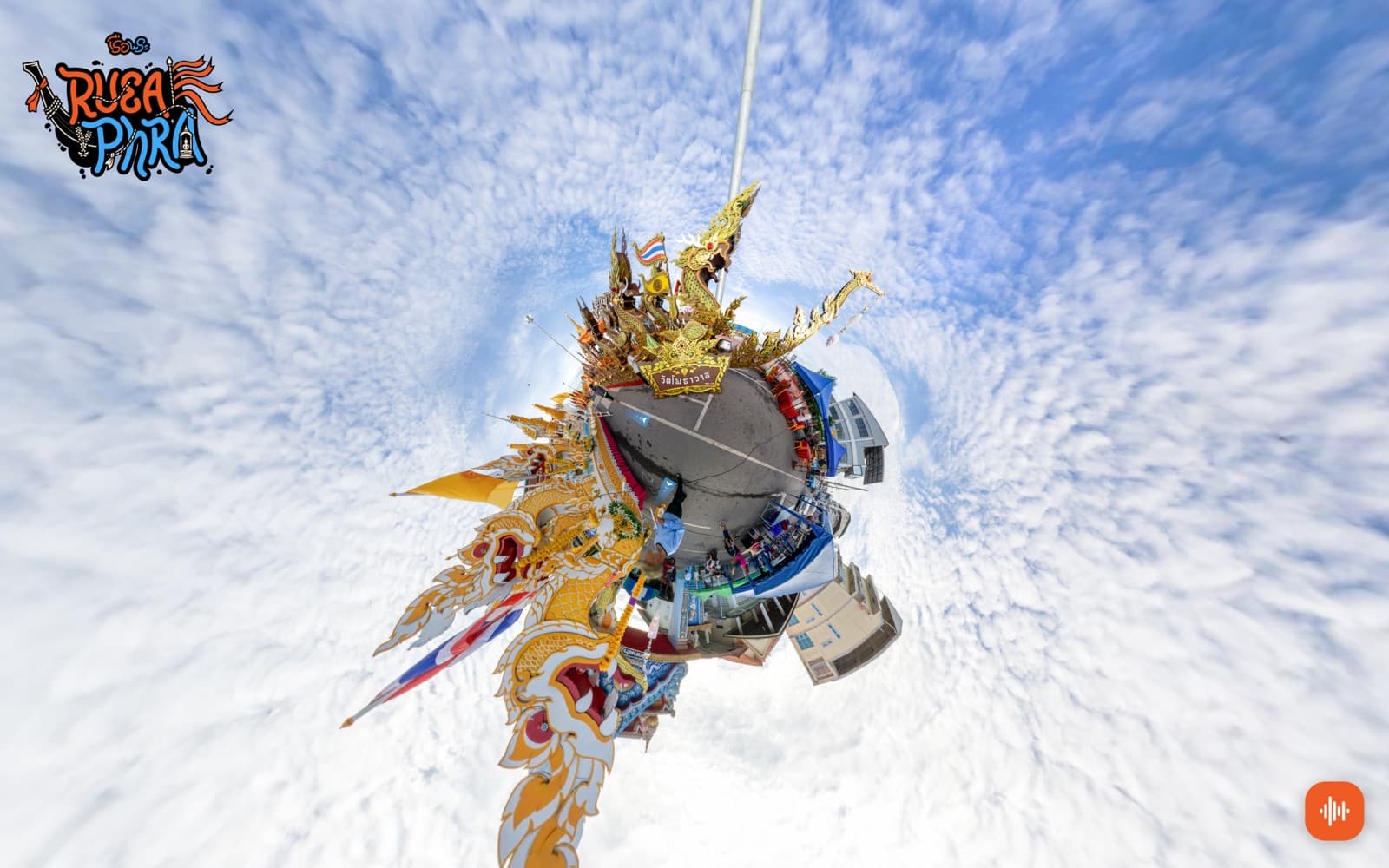
แตะคลิกปุ่มสีส้ม “เข้าชมเรือพระ 360°” แล้วเลือกปี รอสักครู่ให้ภาพโหลด ตอนเปิดมาภาพจะม้วนเป็นลูกกลม ๆ ก่อน — ไม่ต้องตกใจ เดี๋ยวภาพจะคลี่ออกเป็นมุมมองปกติเอง
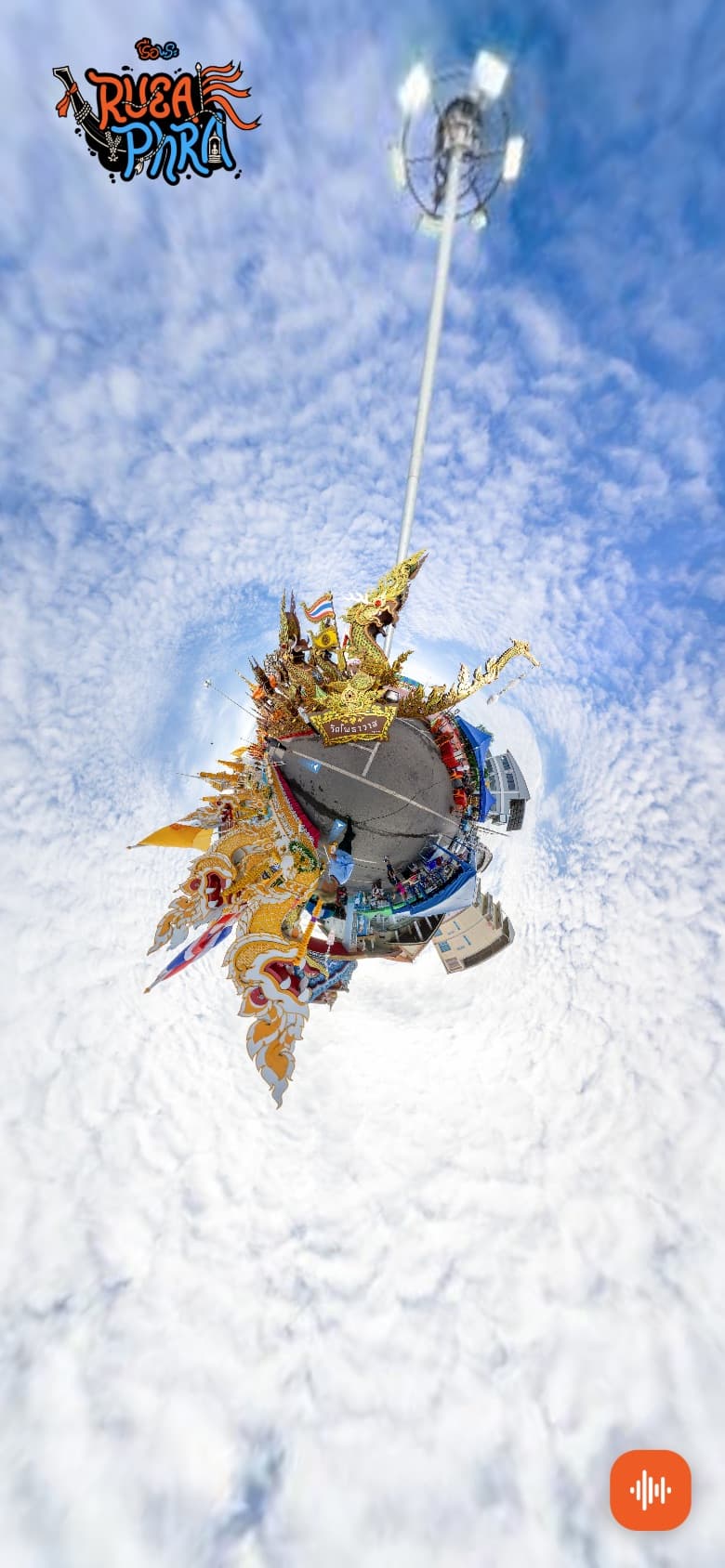
ภาพตอนเปิดที่ม้วนเป็นลูกกลม บนมือถือ
เปิดมาครั้งแรกภาพเป็นลูกกลมแบบนี้ รอแป๊บเดียว
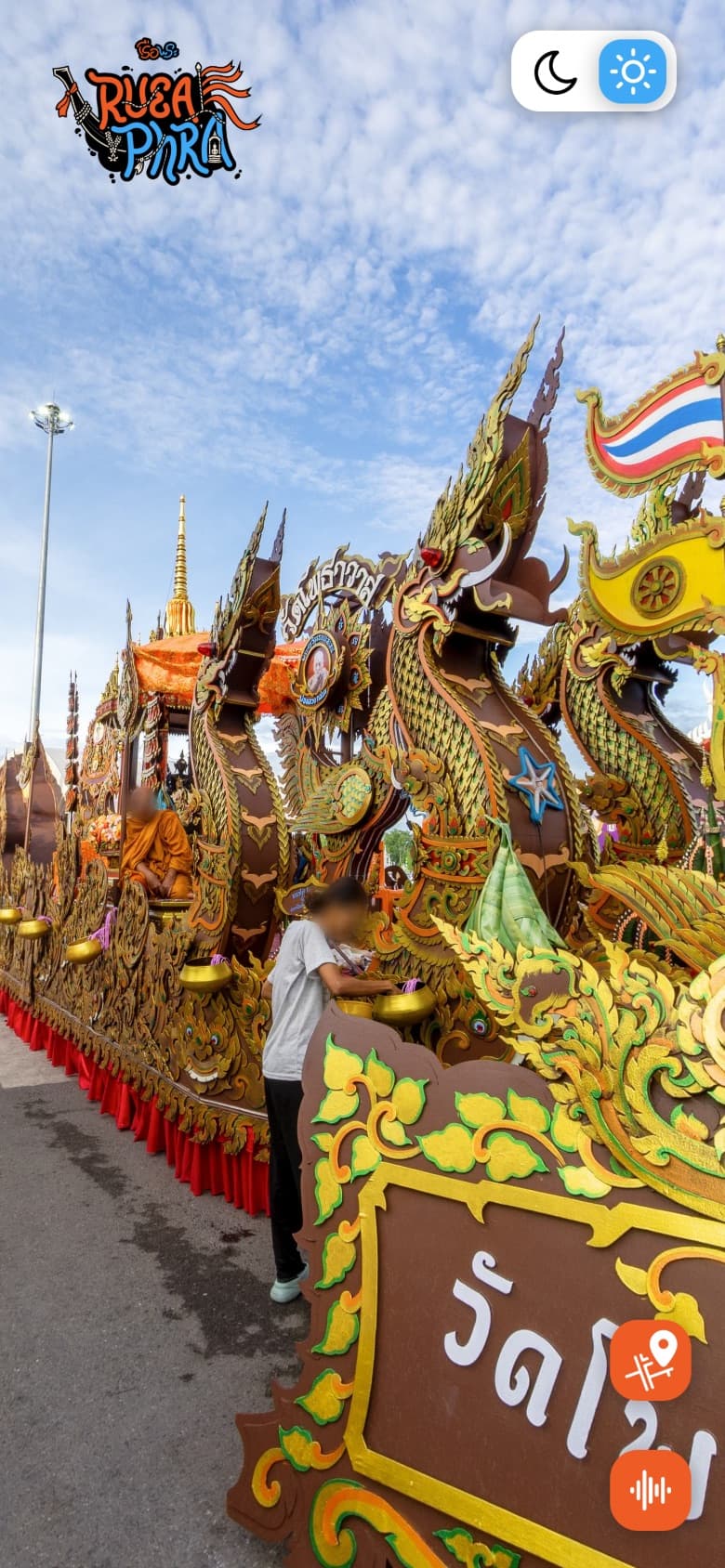
มุมมองปกติของทัวร์ 360 องศาบนมือถือ เห็นเรือพระวัดโพธาวาส
แล้วภาพจะคลี่เป็นแบบนี้ — พร้อมเดินชมแล้ว
ภาพตอนเปิดที่ม้วนเป็นลูกกลม
เปิดมาครั้งแรกภาพเป็นลูกกลมแบบนี้ รอแป๊บเดียว
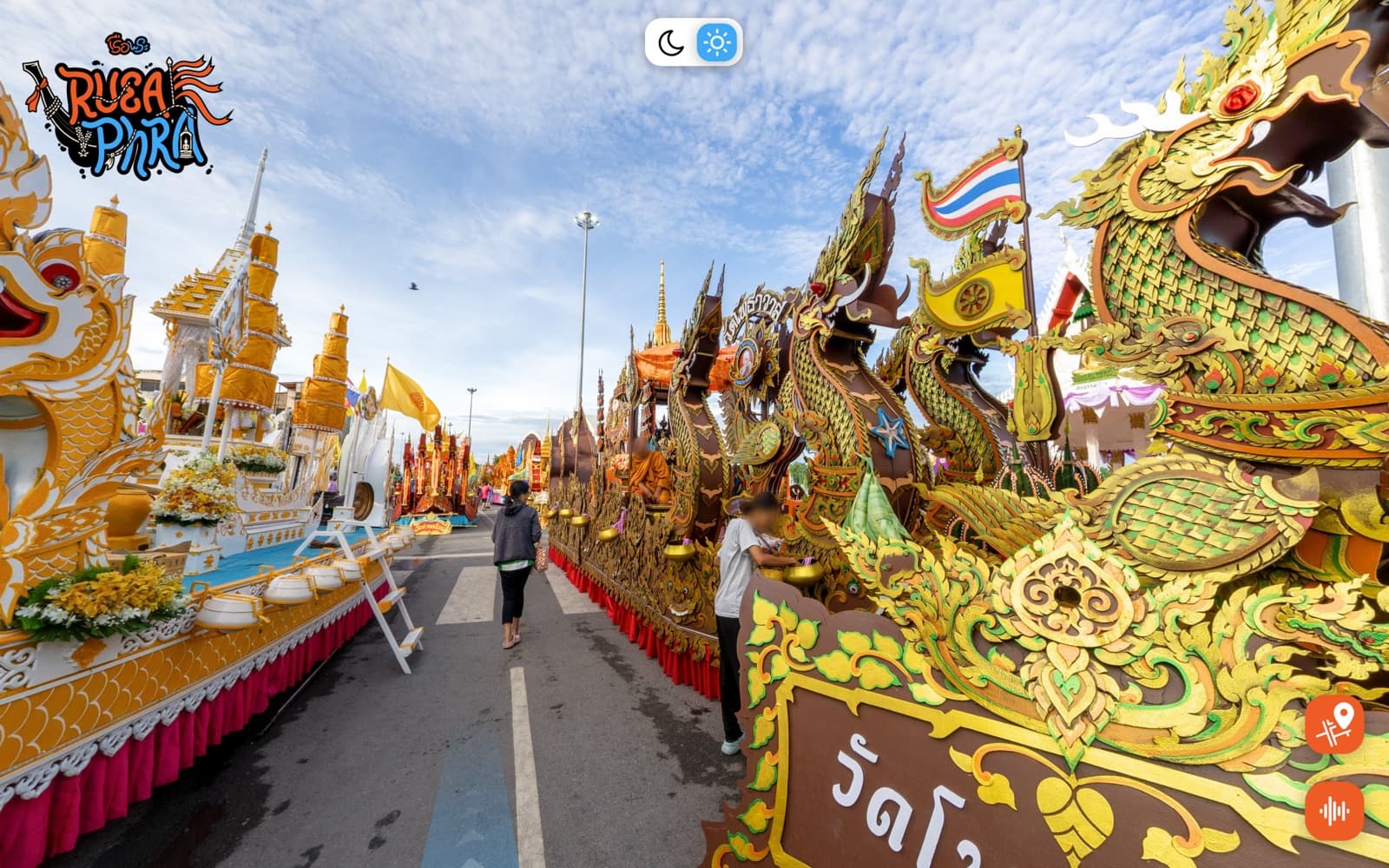
มุมมองปกติของทัวร์ 360 องศา เห็นเรือพระวัดโพธาวาส
แล้วภาพจะคลี่เป็นแบบนี้ — พร้อมเดินชมแล้ว

หมุนดูรอบตัว และซูม

  • ใช้นิ้วแตะที่ภาพ ค้างไว้แล้วลากช้า ๆ ไปซ้าย-ขวา-บน-ล่าง ภาพจะหมุนตามนิ้ว เหมือนเราหันหน้าไปมองรอบ ๆ ตัว
  • อยากดูใกล้ ๆ ให้ถ่างสองนิ้วออกบนจอ อยากถอยออกก็บีบสองนิ้วเข้าหากัน
  • ตะแคงมือถือเป็นแนวนอน จะเห็นภาพกว้างขึ้น
  • กดเมาส์ค้างที่ภาพแล้วลากไปทางที่อยากมอง ภาพจะหมุนตาม เหมือนเราหันหน้าไปมองรอบ ๆ ตัว
  • อยากดูใกล้ ๆ ให้หมุนลูกกลิ้งเมาส์ไปข้างหน้า อยากถอยออกก็หมุนกลับ

เดินไปดูเรือพระลำถัดไป

มองหาลูกศรบนแถบสีฟ้าที่พื้นถนน แตะคลิก 1 ครั้ง ภาพจะพาเรา “เดิน” ไปยังเรือพระลำถัดไป ในงานมีให้เดินชมถึง 81 จุด เดินไปเรื่อย ๆ ได้ตลอดทั้งงาน
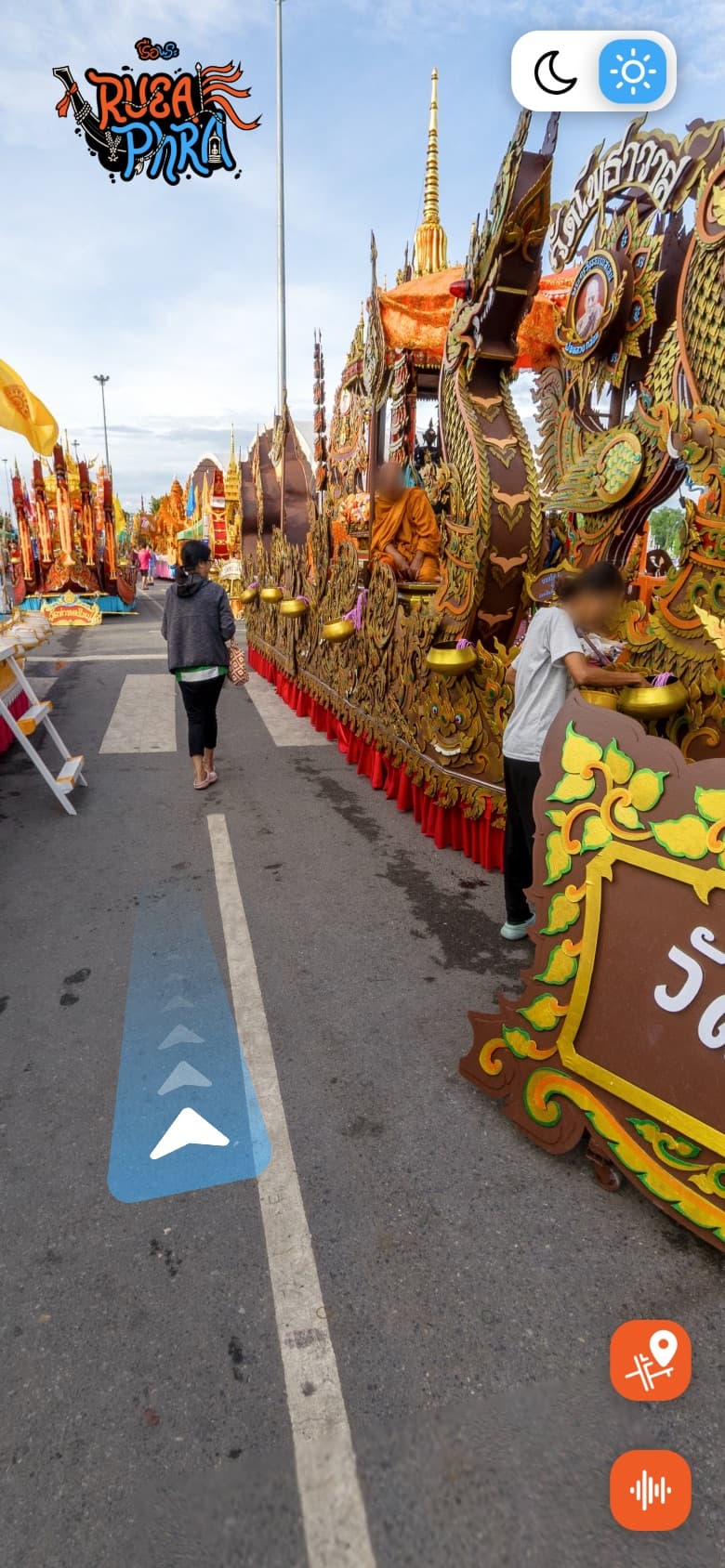
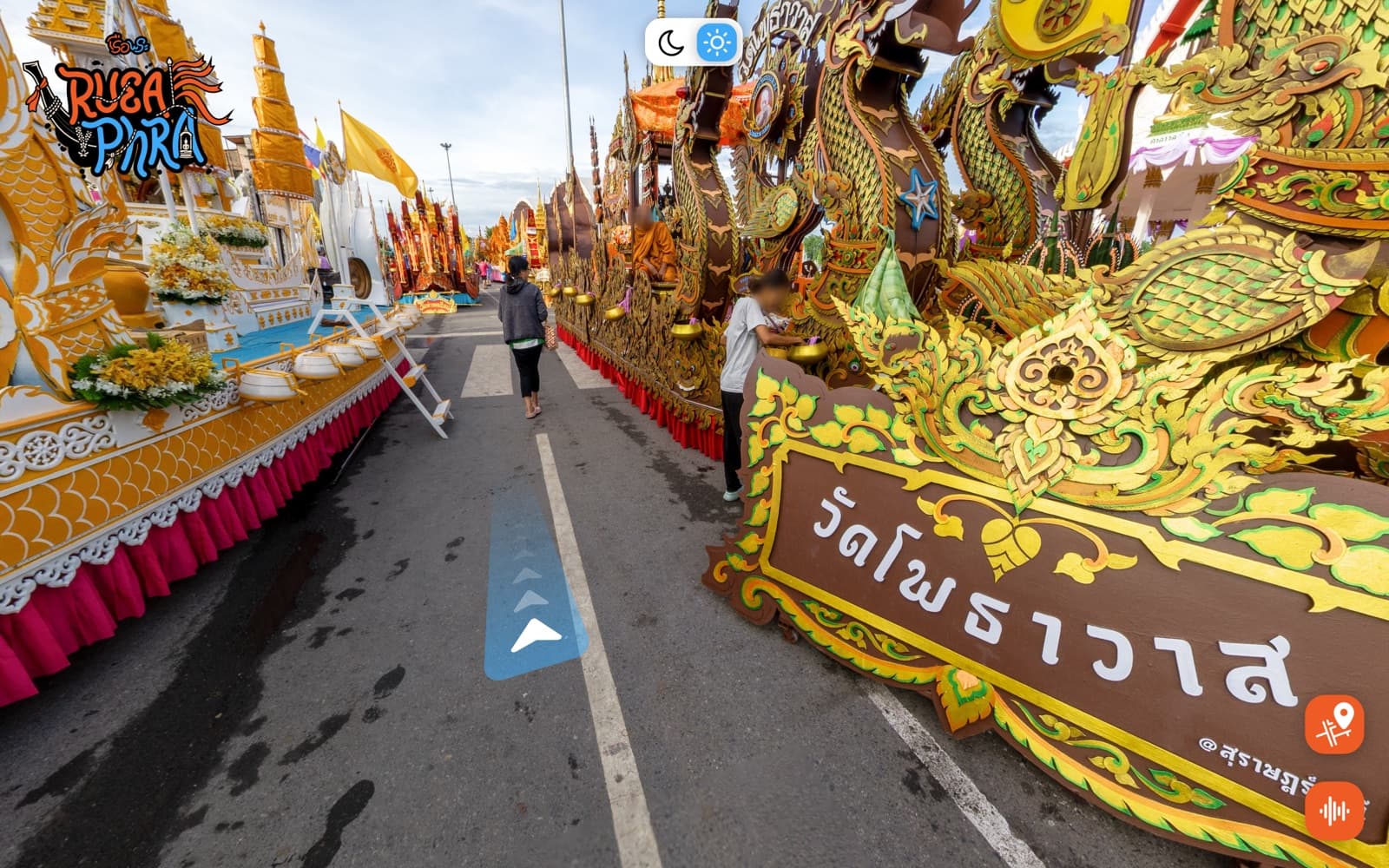
ลูกศรบนแถบสีฟ้าที่พื้นถนน สำหรับแตะเดินไปจุดถัดไป
ลูกศรบนพื้นถนน — แตะแล้วเดินไปลำถัดไปเลย
ลูกศรบนแถบสีฟ้าที่พื้นถนน สำหรับคลิกเดินไปจุดถัดไป
ลูกศรบนพื้นถนน — คลิกแล้วเดินไปลำถัดไปเลย

ปุ่มต่าง ๆ ในจอ

  • ปุ่มสลับกลางวันกลางคืน รูปพระจันทร์และพระอาทิตย์มุมขวาบนของจอกลางบนของจอ — กดรูปพระจันทร์ ดูบรรยากาศไฟสวย ๆ ตอนกลางคืน กดรูปพระอาทิตย์กลับมากลางวัน
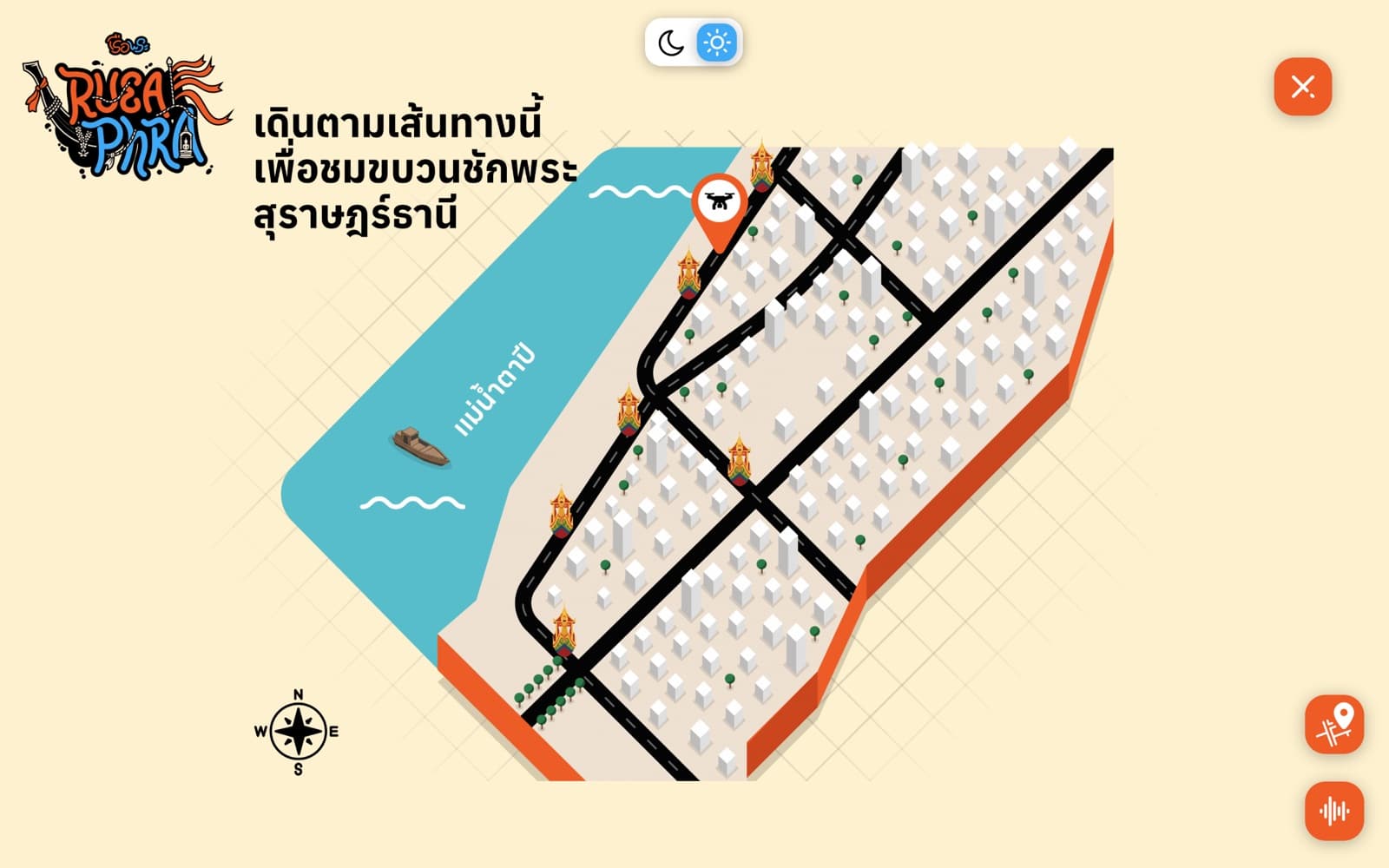
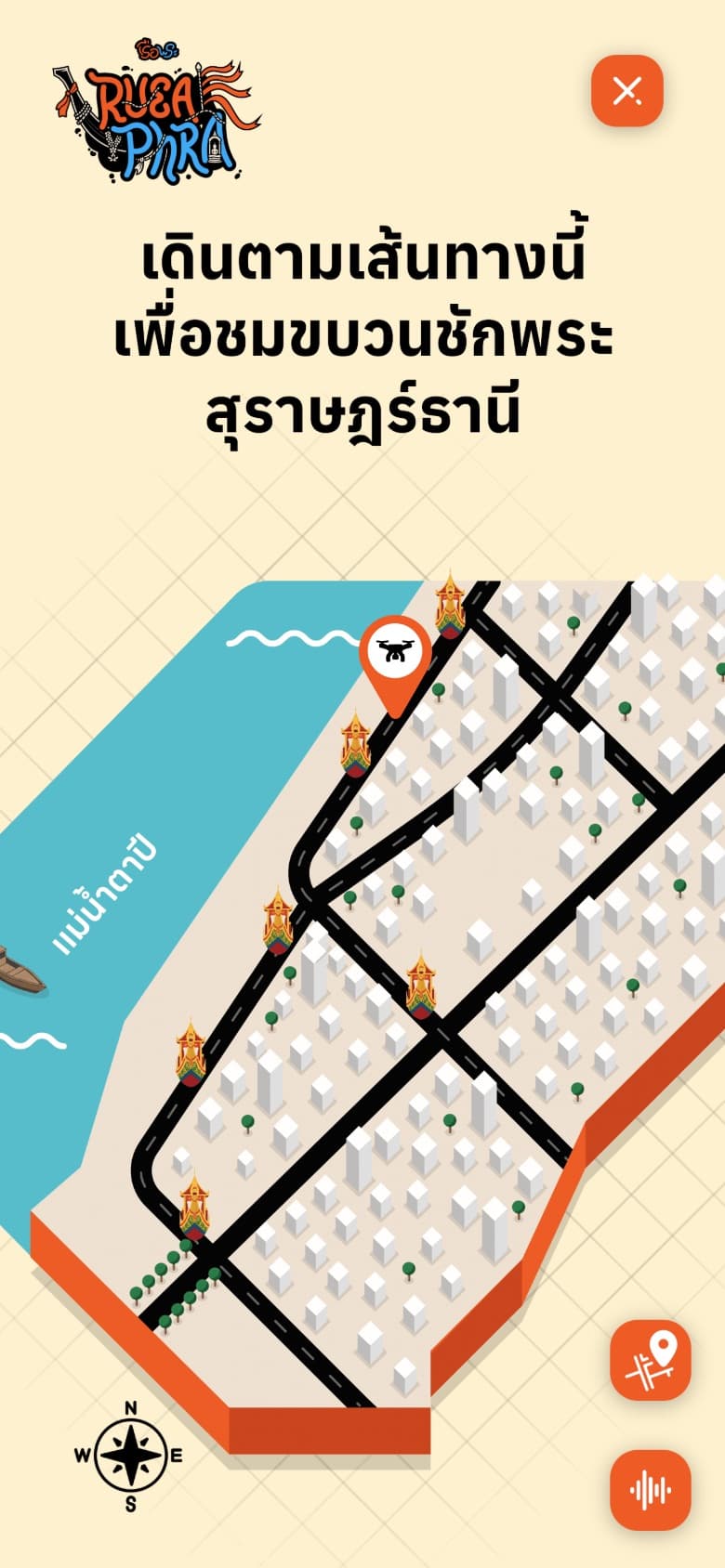
  • ปุ่มแผนที่สีส้มมุมขวาล่าง — ปุ่มแผนที่ กดแล้วเห็นเส้นทางขบวนทั้งงาน บนแผนที่มีหมุดรูปโดรน กดดูวิวมุมสูงจากบนฟ้าได้ด้วย ดูเสร็จกดปุ่ม X มุมขวาบนเพื่อกลับ
  • ปุ่มเปิดปิดเสียงใต้ปุ่มแผนที่ — ปุ่มเสียง กดเปิดฟังเสียงบรรยากาศในงาน กดอีกทีเพื่อปิด
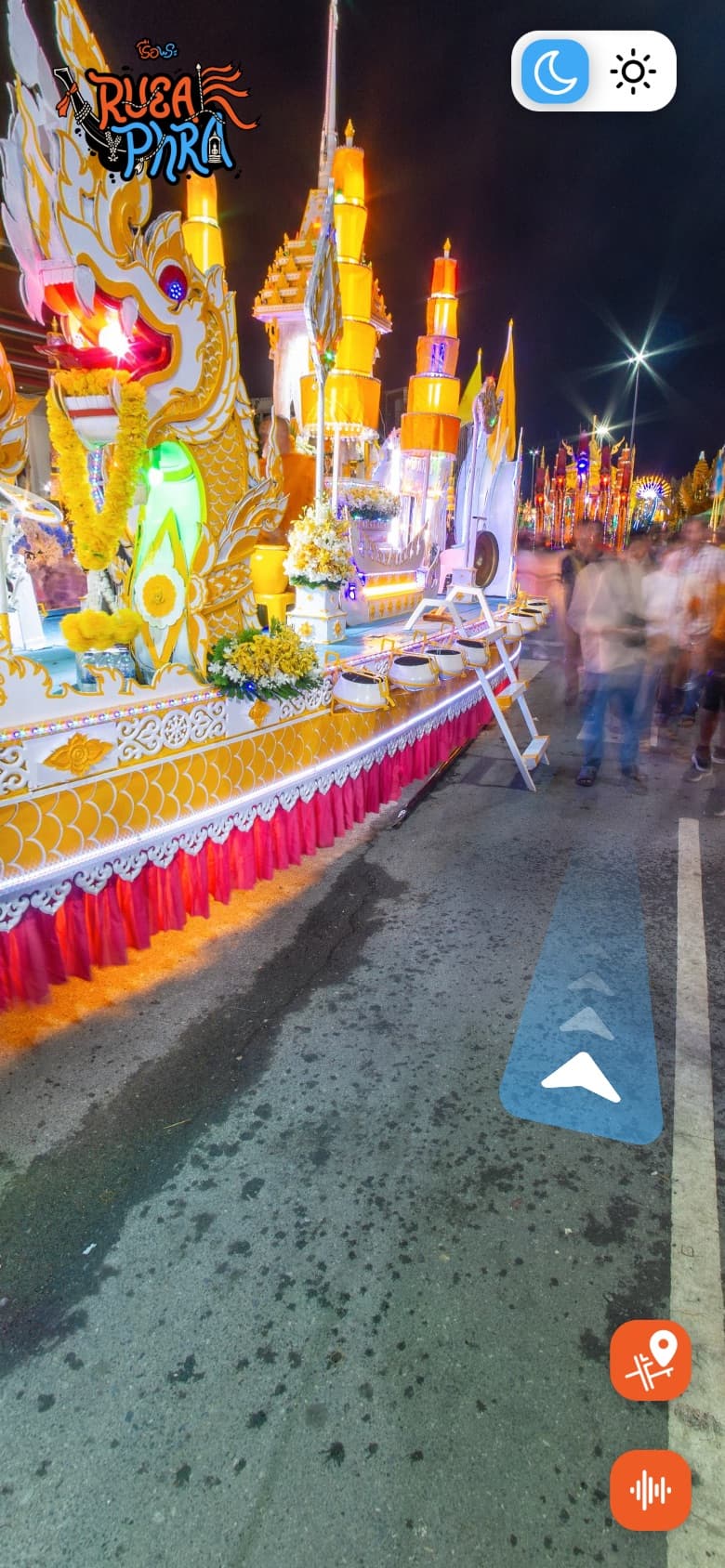
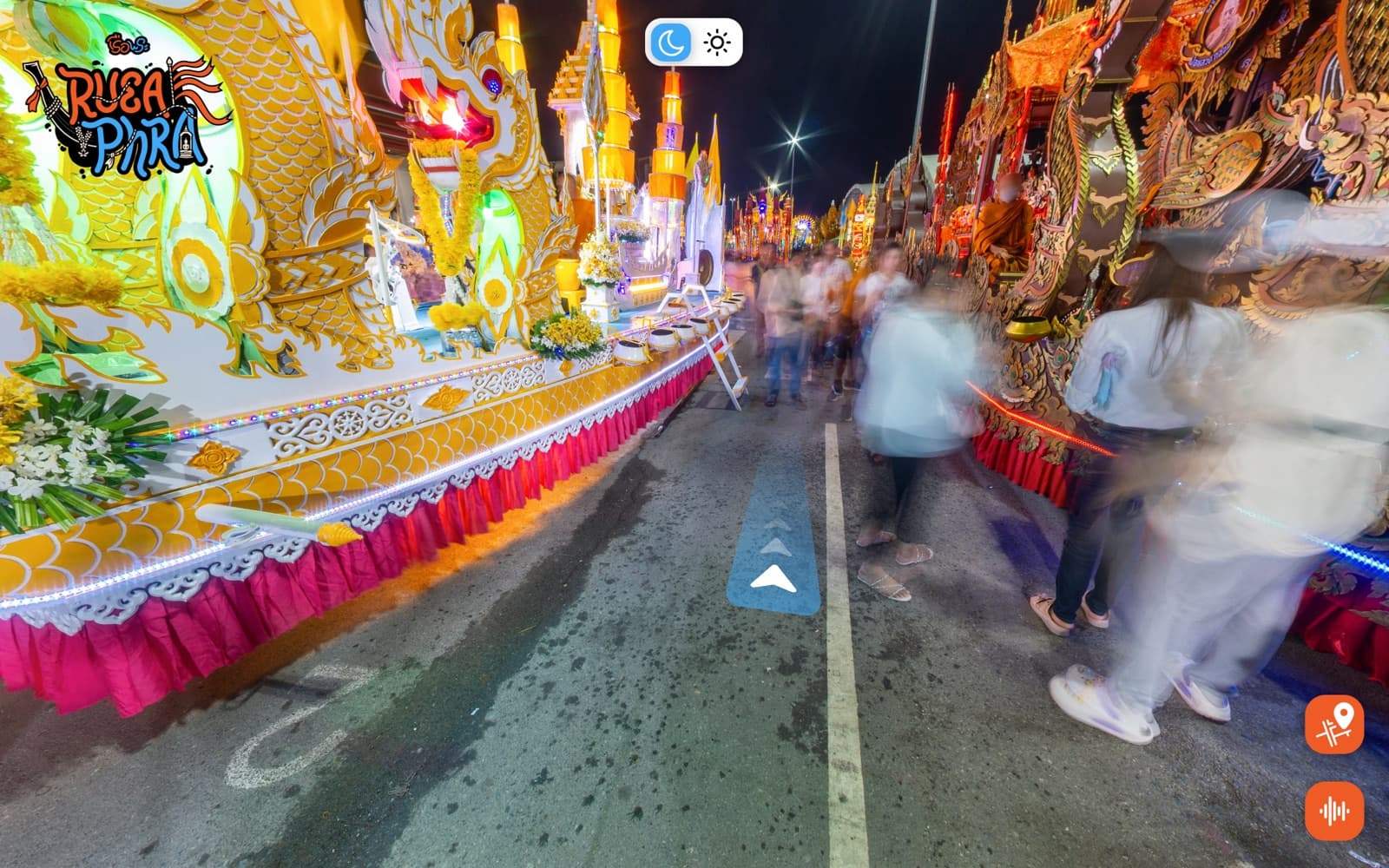
บรรยากาศงานตอนกลางคืนบนมือถือ ไฟประดับเรือพระ
แตะพระจันทร์ → เห็นไฟเรือพระตอนกลางคืน
แผนที่เส้นทางขบวนเรือพระริมแม่น้ำตาปีบนมือถือ
แผนที่เส้นทางขบวน — แตะหมุดโดรนดูมุมสูงได้
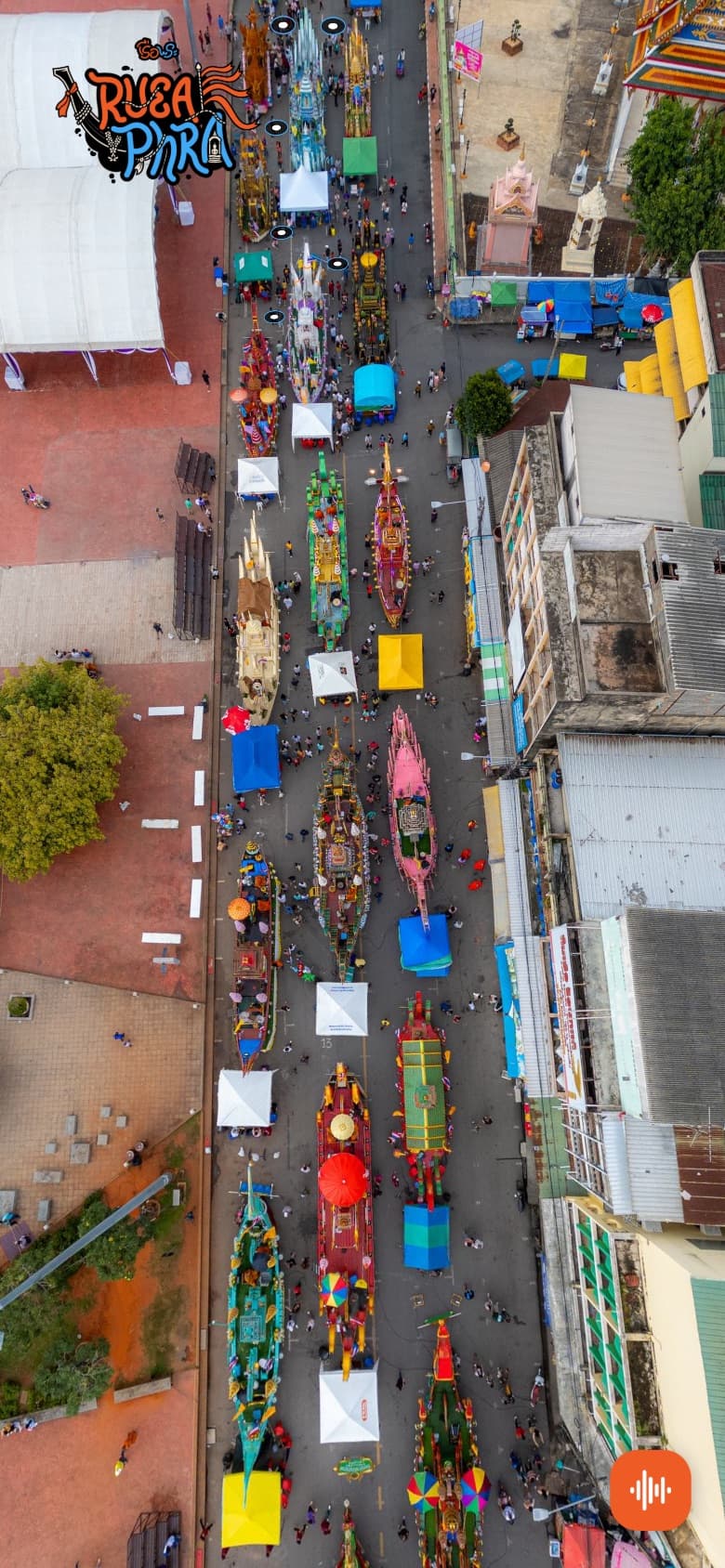
มุมมองจากโดรนเห็นขบวนเรือพระเรียงยาวบนมือถือ
วิวมุมสูงจากโดรน เห็นขบวนเรือพระทั้งสาย
บรรยากาศงานตอนกลางคืน ไฟประดับเรือพระ
คลิกพระจันทร์ → เห็นไฟเรือพระตอนกลางคืน
แผนที่เส้นทางขบวนเรือพระริมแม่น้ำตาปี
แผนที่เส้นทางขบวน — คลิกหมุดโดรนดูมุมสูงได้
มุมมองจากโดรนเห็นขบวนเรือพระริมแม่น้ำตาปี
วิวมุมสูงจากโดรน เห็นขบวนเรือพระทั้งสายริมแม่น้ำตาปี

5ถ้าติดขัด ลองแบบนี้

  • ภาพขึ้นช้า / ยังไม่ขึ้น — ปกติครับ ภาพ 360° ไฟล์ใหญ่ รอสัก 10–20 วินาที ถ้านานมากให้ลองปิดแล้วเปิดใหม่ หรือต่อ Wi-Fi จะโหลดไวขึ้น
  • หมุนแล้วเวียนหัว — ลากนิ้วลากเมาส์ให้ช้าลง หรือพักสายตาสักครู่
  • หลงทางในทัวร์ — กดปุ่มแผนที่มุมขวาล่าง ดูเส้นทางทั้งงาน หรือกดปุ่มย้อนกลับของเครื่องปิดแท็บทัวร์แล้วกลับมาที่แท็บเว็บเพื่อออกมาเริ่มใหม่
  • ตัวหนังสือ/ภาพเล็กไป — เว็บใช้ได้ทั้งแนวตั้งและแนวนอน ลองตะแคงจอมือถือ ภาพจะกว้างขึ้น
  • ตัวหนังสือเล็กไป — กดปุ่ม Ctrl (เครื่องแมคกด ⌘) ค้างไว้ แล้วกดปุ่ม + เพื่อขยายทั้งหน้า กด 0 เพื่อกลับขนาดเดิม
  • มีคำถามเพิ่มเติม ทักมาที่เพจเฟซบุ๊ก เรือพระ ได้เลยครับ
เลือกดูวิธีใช้สำหรับ

กำลังแสดงวิธีใช้บนมือถือ — ใช้คอมพิวเตอร์อยู่ กดปุ่ม “คอมพิวเตอร์” ได้เลยกำลังแสดงวิธีใช้บนคอมพิวเตอร์ — ใช้มือถืออยู่ กดปุ่ม “มือถือ” ได้เลย